JPG 和 PNG 的区别:为什么透明背景要用 PNG
JPG 没有 Alpha 通道,无法保存透明信息,保存时透明区域总会被填上颜色。PNG 和 WebP 都支持透明。BGRemove 默认把透明结果保存为兼容性最好的 PNG。
如果 Logo 里有很细的文字或内部镂空(比如字母「o」的中间),请上传尺寸最大的版本,再用小号「擦除」画笔把镂空处清理干净。
免费 · 无需注册 · 浏览器本地运行
自动把任意 JPG 变成透明背景的 PNG,适合 Logo、商品图、贴纸和各类设计素材。
或拖入文件、粘贴图片(Ctrl/⌘ + V),或
没有图片?
试试这些示例:
在你的设备上本地处理,图片不会被上传。
透明背景的图片可以直接叠放在网页顶部、PPT、T 恤或另一张照片上,不会出现白框。BGRemove 自动识别主体,把背景的每个像素都变成透明,并柔化边缘,不留白边。
导出的是带 Alpha 通道的标准 PNG 文件,Canva、Figma、PowerPoint、Keynote、Photoshop、Word 以及各种浏览器都能直接使用。


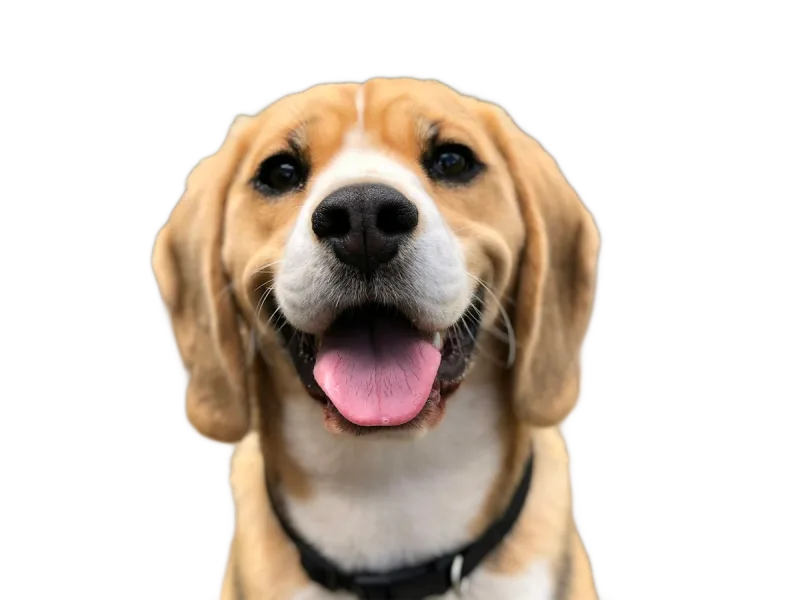


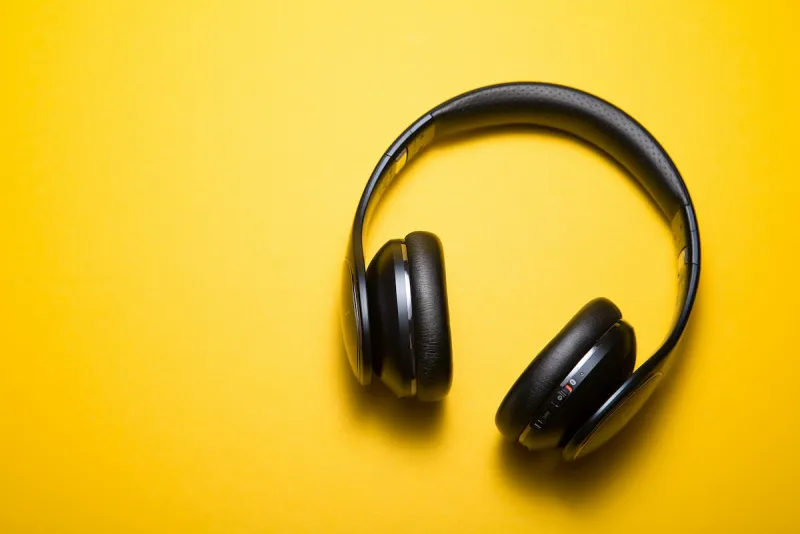
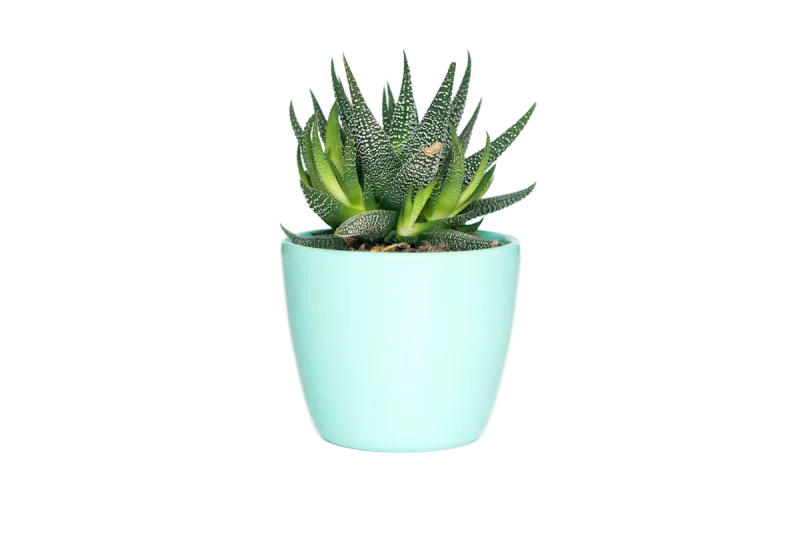
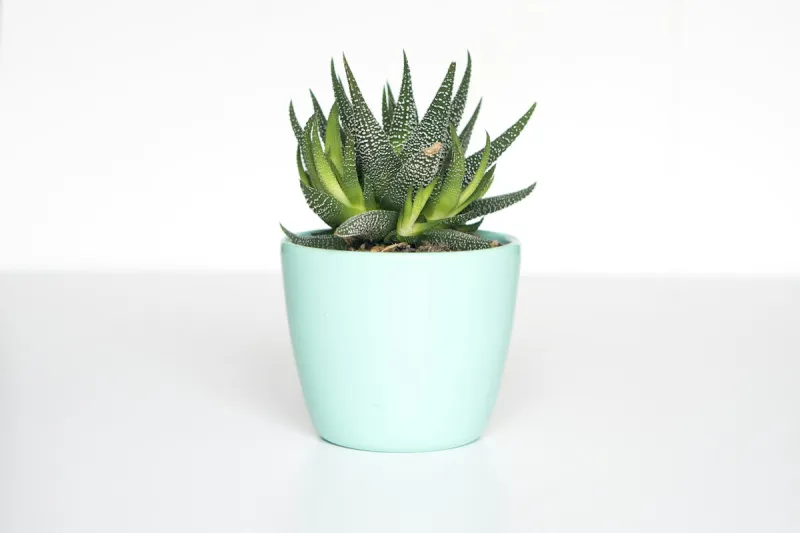
任何图片都可以,截图和扫描件也没问题。
棋盘格显示的区域就是透明部分。
点击「下载」,以原图分辨率保存透明 PNG。
点一下即可。AI 自动识别主体并去除背景,无需手动选区或蒙版。
按原始尺寸下载结果。不用积分、没有水印、也不是低清预览。
图片在你自己的设备上处理,不会上传、不会保存,也不会用于训练 AI。
几秒内修好边缘:擦掉残留背景,或把 AI 误删的细节涂回来。
一次拖入多张图片,处理完打包成一个 ZIP 下载。
透明、白底、任意纯色、渐变、虚化或你自己的照片,实时预览效果。
去掉 Logo 周围的白底,放在深色或彩色页头上也很自然。
为 T 恤、马克杯、贴纸准备透明背景的设计图。
把人物和物品放进幻灯片,不再有难看的白色方框。
制作适配任意背景色的横幅和图标。
JPG 没有 Alpha 通道,无法保存透明信息,保存时透明区域总会被填上颜色。PNG 和 WebP 都支持透明。BGRemove 默认把透明结果保存为兼容性最好的 PNG。
如果 Logo 里有很细的文字或内部镂空(比如字母「o」的中间),请上传尺寸最大的版本,再用小号「擦除」画笔把镂空处清理干净。
把图片上传到 BGRemove,背景会自动去除并以棋盘格显示。点击「下载」即可保存透明 PNG。
部分看图软件(如 Windows 照片、邮件预览)会把透明区域显示为白色。用设计软件打开,或把它放到彩色背景上就能看出是透明的。
是的。抠图、编辑和下载原图分辨率的 PNG 全部免费,也不需要注册账号。没有积分、没有水印、没有每日次数限制。
不会。AI 模型只需下载一次,之后通过 WebGPU 或 WebAssembly 在浏览器里运行,照片始终不会离开你的设备。
把图片拖到本页任意位置,或点击下方按钮。几秒出结果,永久免费。